Como criar um site com Elementor no WordPress, passo a passo
Por Otávio Marques · · 4 min de leitura
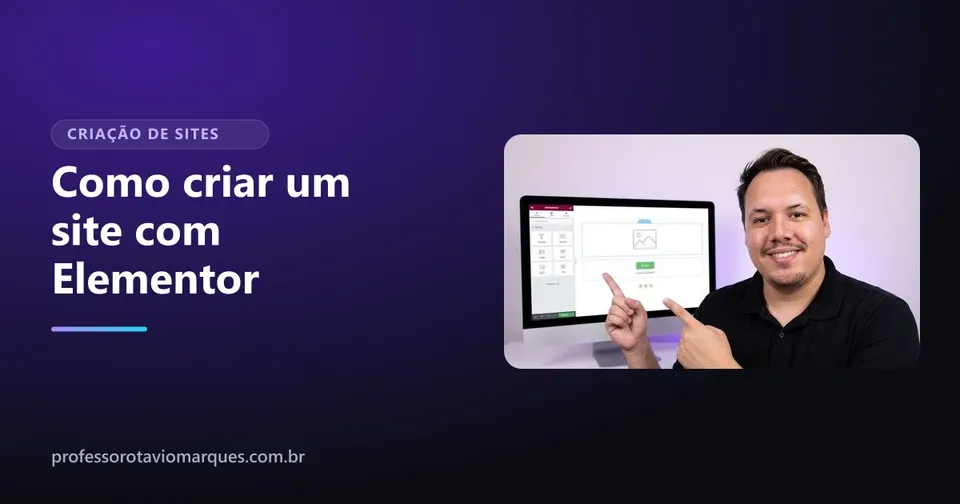
Se você quer saber como criar um site com Elementor, a boa notícia é que não precisa programar nada. O Elementor é um construtor visual para WordPress: você arrasta blocos para a tela, escreve o texto em cima e vê o resultado na hora, do jeito que o visitante vai ver.
O caminho completo tem seis passos: hospedagem e domínio, WordPress, Elementor, configurações globais, montagem das páginas e ajuste para celular. Vou passar por cada um.
O que você precisa antes de começar
Três coisas, e só:
- Domínio: o endereço do site, como seunegocio.com.br.
- Hospedagem: o lugar onde o site fica guardado. A maioria das hospedagens instala o WordPress com poucos cliques.
- Um plano do site: quais páginas ele vai ter e o que cada uma precisa dizer. Parece bobo, mas é o que mais economiza tempo.
Para um negócio local, um bom começo é: página inicial, uma página por serviço, página sobre e contato.
Passo 1: instalar o Elementor no WordPress
Com o WordPress instalado, entre no painel, vá em Plugins, Adicionar novo, busque por Elementor, instale e ative. Pronto: a partir daí, toda página ganha o botão Editar com Elementor.
Vale escolher também um tema leve, feito para funcionar com construtores. O tema cuida do básico, e o Elementor cuida do visual.
Passo 2: configurar cores e fontes globais
Antes de montar qualquer página, defina as cores globais e as fontes globais nas configurações do site do Elementor. Assim, todo título sai com a mesma fonte e todo botão com a mesma cor, sem você configurar um por um.
Esse passo é o que separa o site com cara profissional do site que parece montado com peças de lugares diferentes. E se um dia você mudar a cor da marca, muda num lugar só.
Passo 3: entender containers e widgets
Todo layout no Elementor é feito com duas peças:
- Containers: são as caixas que organizam a página. Um container pode ficar em linha (um ao lado do outro) ou em coluna (um embaixo do outro), e dá para colocar containers dentro de containers.
- Widgets: são o conteúdo que vai dentro das caixas. Título, texto, imagem, botão, ícone, vídeo, mapa.
Na prática, você pensa assim: "esta seção tem um texto à esquerda e uma foto à direita". Isso é um container em linha com dois containers dentro, um com os widgets de título, texto e botão, e o outro com o widget de imagem.
Passo 4: montar a página inicial por seções
Monte de cima para baixo, uma seção de cada vez. Uma ordem que funciona para negócio local:
- Topo: o que você faz, para quem, e um botão de contato.
- Serviços: um bloco para cada serviço, com link para a página dele.
- Prova: fotos de trabalhos, depoimentos, números.
- Como funciona: três passos simples.
- Perguntas frequentes.
- Chamada final para o WhatsApp.
Terminou uma seção boa? Salve como modelo. Na próxima página você reaproveita em vez de começar do zero.
Passo 5: deixar o site bonito no celular
A maioria das visitas vem do celular. No rodapé do editor, troque a visualização para celular e revise seção por seção: tamanho dos títulos, espaçamentos, imagens que ficaram grandes demais, colunas que precisam virar uma embaixo da outra.
O Elementor permite ajustar essas coisas só para o celular, sem mexer na versão do computador.
Passo 6: publicar e cuidar da velocidade
Revisou tudo, clique em Publicar. Depois disso, o cuidado mais importante é a velocidade: imagem pesada e fonte demais deixam o site lento. Veja como deixar site WordPress mais rápido.
Erros comuns de quem está começando
- Instalar muitos plugins "por via das dúvidas". Cada plugin pesa um pouco.
- Configurar cor e fonte widget por widget em vez de usar as globais.
- Subir foto direto do celular, com vários megas.
- Esquecer da versão de celular.
Quer fazer isso com alguém te guiando?
Ler ajuda a entender o caminho, mas site se aprende fazendo. No curso de Elementor para iniciantes você instala, configura e monta, junto comigo, um site completo de barbearia, do topo ao rodapé, e ainda recebe uma tarefa de landing page para praticar sozinho. E se ainda está na dúvida se esse é o caminho, leia se vale a pena aprender WordPress.
Perguntas frequentes
O Elementor é gratuito?
Existe uma versão gratuita, que já permite montar páginas completas. A versão paga, o Elementor Pro, libera recursos como formulários, criação de cabeçalho e rodapé e modelos de tema.
Preciso de hospedagem para usar o Elementor?
Sim. O Elementor é um plugin do WordPress, e o WordPress precisa estar instalado numa hospedagem, com um domínio, para o site ir ao ar.
Dá para editar o site pelo celular?
Dá para ver e ajustar a versão de celular, mas o trabalho de montagem é muito mais confortável no computador.
Quer ir além deste artigo?
Do Zero a Intermediário: Curso de Elementor + WordPress
- Instalar e configurar o Elementor no WordPress
- Navegar pela interface e entender as principais funcionalidades
- Usar elementos, widgets e containers para montar layouts

Otávio Marques é professor de marketing digital, design e criação de sites, trabalha com internet desde 2010 e tem 1.800+ alunos na Udemy. Conheça o professor.
Continue lendo

Instagram que vende
Bio do Instagram para empresa: como escrever em 4 linhas que vendem
Como escrever a bio do Instagram para empresa em 4 linhas: o que você faz, para quem, por que confiar e como chamar no WhatsApp.

Instagram que vende
O que postar no Instagram da empresa: os 4 tipos de post que vendem
Não sabe o que postar no Instagram da empresa? Use os 4 tipos de post que vendem: dúvida, prova, bastidor e oferta.

Formação WordPress + Elementor
Vale a pena aprender WordPress em 2026? Uma resposta honesta
Vale a pena aprender WordPress em 2026? Veja para quem compensa, quanto tempo leva e quando ele não é a melhor escolha.