Cómo crear una página web con Elementor en WordPress, paso a paso
Por Otávio Marques · · 4 min de lectura
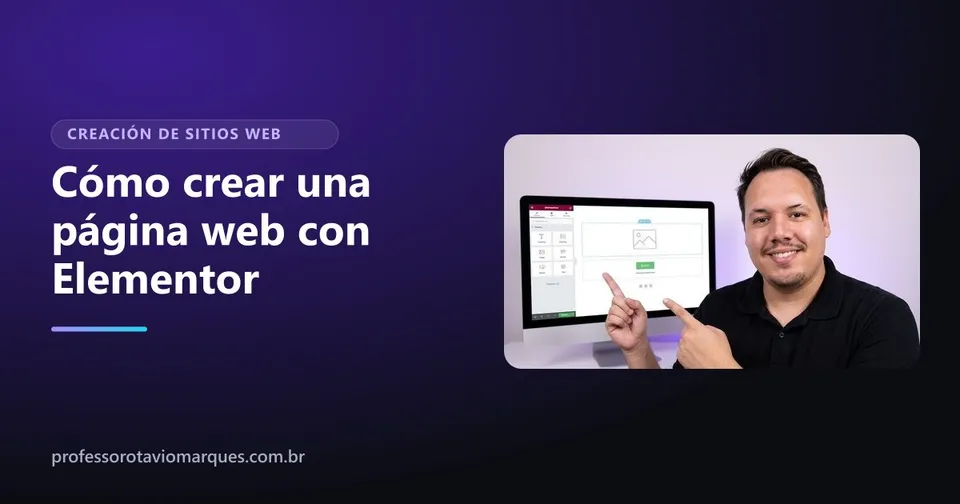
Si quieres saber cómo crear una página web con Elementor, la buena noticia es que no necesitas programar nada. Elementor es un constructor visual para WordPress: arrastras bloques a la pantalla, escribes el texto encima y ves el resultado al instante, tal como lo verá el visitante.
El camino completo tiene seis pasos: hosting y dominio, WordPress, Elementor, ajustes globales, armado de las páginas y ajuste para el celular. Vamos uno por uno.
Lo que necesitas antes de empezar
Tres cosas, nada más:
- Dominio: la dirección del sitio, como tunegocio.com.
- Hosting: el lugar donde se guarda el sitio. La mayoría de los hostings instala WordPress en pocos clics.
- Un plan del sitio: qué páginas tendrá y qué debe decir cada una. Parece una tontería, pero es lo que más tiempo ahorra.
Para un negocio local, un buen comienzo es: inicio, una página por servicio, sobre nosotros y contacto.
Paso 1: instalar Elementor en WordPress
Con WordPress instalado, entra al panel, ve a Plugins, Añadir nuevo, busca Elementor, instálalo y actívalo. Listo: desde ahí, cada página tiene el botón Editar con Elementor.
También conviene elegir un tema liviano, hecho para funcionar con constructores. El tema se ocupa de lo básico y Elementor se ocupa del diseño.
Paso 2: configurar colores y fuentes globales
Antes de armar cualquier página, define los colores globales y las fuentes globales en los ajustes del sitio de Elementor. Así, cada título sale con la misma fuente y cada botón con el mismo color, sin configurarlos uno por uno.
Este paso es lo que separa un sitio con aspecto profesional de uno que parece armado con piezas de lugares distintos. Y si un día cambias el color de la marca, lo cambias en un solo lugar.
Paso 3: entender contenedores y widgets
Todo diseño en Elementor se hace con dos piezas:
- Contenedores: las cajas que organizan la página. Un contenedor puede ir en fila (uno al lado del otro) o en columna (uno debajo del otro), y puedes poner contenedores dentro de contenedores.
- Widgets: el contenido que va dentro de las cajas. Título, texto, imagen, botón, ícono, video, mapa.
En la práctica, piensas así: "esta sección tiene un texto a la izquierda y una foto a la derecha". Eso es un contenedor en fila con dos contenedores adentro, uno con los widgets de título, texto y botón, y el otro con el widget de imagen.
Paso 4: armar la página de inicio por secciones
Arma de arriba hacia abajo, una sección a la vez. Un orden que funciona para un negocio local:
- Portada: qué haces, para quién, y un botón de contacto.
- Servicios: un bloque por servicio, con enlace a su página.
- Prueba: fotos de trabajos, testimonios, números.
- Cómo funciona: tres pasos simples.
- Preguntas frecuentes.
- Llamada final a tu canal de contacto.
¿Terminaste una buena sección? Guárdala como plantilla. En la siguiente página la reutilizas en lugar de empezar de cero.
Paso 5: que el sitio se vea bien en el celular
La mayoría de las visitas llega desde el celular. En la parte inferior del editor, cambia la vista a móvil y revisa sección por sección: tamaño de los títulos, espacios, imágenes que quedaron demasiado grandes, columnas que deben ir una debajo de la otra.
Elementor permite ajustar esas cosas solo para el celular, sin tocar la versión de computadora.
Paso 6: publicar y cuidar la velocidad
Cuando revisaste todo, haz clic en Publicar. Después, lo más importante es la velocidad: imágenes pesadas y demasiadas fuentes hacen el sitio lento. Mira cómo acelerar WordPress.
Errores comunes de quien empieza
- Instalar muchos plugins "por si acaso". Cada plugin pesa un poco.
- Configurar color y fuente widget por widget en lugar de usar los globales.
- Subir fotos directo del celular, de varios megas.
- Olvidarse de la versión móvil.
¿Quieres hacerlo con alguien que te guíe?
Leer ayuda a entender el camino, pero un sitio se aprende haciéndolo. En el curso de Elementor para principiantes instalas, configuras y armas, junto conmigo, el sitio completo de una barbería, de la portada al pie de página, y además recibes una tarea de landing page para practicar solo. El curso está grabado en portugués. Y si todavía dudas de que este sea el camino, lee si vale la pena aprender WordPress.
Preguntas frecuentes
¿Elementor es gratis?
Hay una versión gratis que ya permite armar páginas completas. La versión paga, Elementor Pro, agrega funciones como formularios, creación de cabecera y pie de página y plantillas de tema.
¿Necesito hosting para usar Elementor?
Sí. Elementor es un plugin de WordPress, y WordPress necesita estar instalado en un hosting, con un dominio, para que el sitio esté en línea.
¿Puedo editar el sitio desde el celular?
Puedes ver y ajustar la versión móvil, pero armar el sitio es mucho más cómodo en la computadora.
¿Quieres ir más allá?
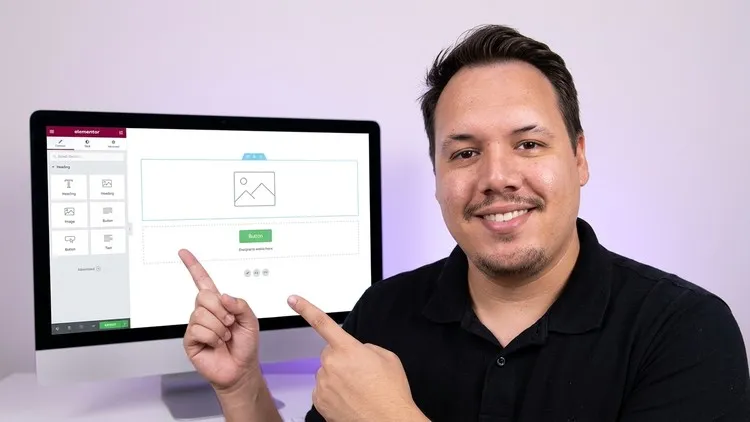
De Cero a Intermedio: Curso de Elementor + WordPress
- Instalar y configurar Elementor en WordPress
- Moverte por la interfaz y entender las funciones principales
- Usar elementos, widgets y contenedores para armar layouts
Clases en portuguésLas clases están grabadas en portugués, sin subtítulos en español. Mira la vista previa gratis en Udemy antes de comprar para asegurarte de que te sirve.

Otávio Marques es profesor de marketing digital, diseño y creación de sitios web, trabaja en internet desde 2010 y tiene 1.800+ alumnos en Udemy. Conoce al profesor.
Sigue leyendo

Instagram que vende
Bio de Instagram para negocios: cómo escribir 4 líneas que venden
Cómo escribir la bio de Instagram para negocios en 4 líneas: qué haces, para quién, por qué confiar y cómo contactarte.

Instagram que vende
Qué publicar en Instagram de mi negocio: los 4 tipos de post que venden
¿No sabes qué publicar en Instagram de tu negocio? Usa los 4 tipos de post que venden: dudas, prueba, detrás de escena y oferta.
Formación WordPress + Elementor
¿Vale la pena aprender WordPress en 2026? Una respuesta honesta
¿Vale la pena aprender WordPress en 2026? Mira para quién conviene, cuánto tiempo lleva y cuándo no es la mejor opción.