Cómo poner subtítulos en Clipchamp: automáticos, gratis y editables
Por Otávio Marques · · 3 min de lectura
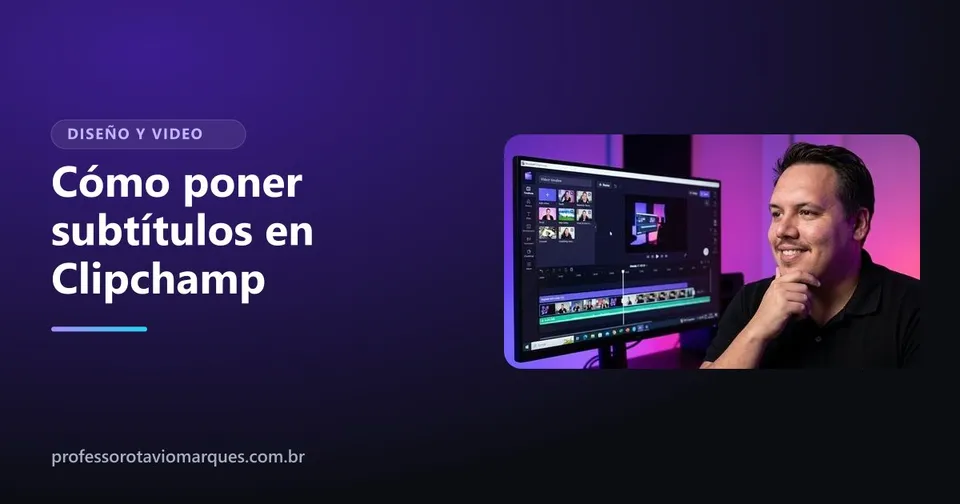
Los subtítulos ya no son un detalle: mucha gente mira videos sin sonido, en el colectivo, en el trabajo, en la fila. Sin subtítulos, esas personas pasan de largo. La buena noticia es que aprender cómo poner subtítulos en Clipchamp lleva cinco minutos, porque los genera solo a partir de lo que se habla en el video, gratis.
El paso a paso es: importar el video, activar los subtítulos automáticos, elegir el idioma, corregir los errores y ajustar el estilo. Vamos etapa por etapa.
Antes de empezar: el video necesita voz
Los subtítulos automáticos de Clipchamp reconocen voz. Un video solo con música no genera subtítulos. Si el audio está muy bajo o con mucho ruido de fondo, la transcripción se equivoca más, así que conviene grabar en un lugar silencioso y cerca del celular.
Cómo poner subtítulos en Clipchamp, paso a paso
Los nombres de los botones pueden variar un poco según el idioma en que uses Clipchamp; la ubicación es la misma.
1. Importa el video
Abre Clipchamp, crea un proyecto e importa el video con el botón de importar multimedia. Después, arrastra el video a la línea de tiempo.
2. Activa los subtítulos automáticos
Haz clic en el ícono de subtítulos sobre la vista previa del video, o abre la pestaña Subtítulos en el panel de propiedades, a la derecha, y activa los subtítulos automáticos.
3. Elige el idioma y transcribe
En la ventana que se abre, elige el idioma que se habla en el video y, si quieres, marca el filtro de lenguaje ofensivo. Haz clic en Transcribir multimedia. En poco tiempo los subtítulos aparecen en el video, y la transcripción completa aparece en la pestaña Subtítulos, con el tiempo de cada fragmento.
4. Corrige los errores
Ninguna transcripción automática es perfecta. Nombres propios, marcas y modismos suelen salir mal. En la pestaña Subtítulos, haz doble clic en la palabra para reescribirla. Lee todo una vez antes de exportar: un subtítulo con errores transmite descuido.
Cómo hacer que los subtítulos se vean bien
Haz clic en el texto del subtítulo en la vista previa para abrir las opciones de formato:
- Fuente: elige una fuente legible. Puedes incluso subir la fuente de tu marca.
- Color: el blanco es el color recomendado para leer, mejor con contorno o sombra para que no desaparezca sobre fondos claros.
- Posición: elige dónde va el subtítulo. En videos verticales para Reels, evita la parte de abajo, donde aparecen el nombre del perfil y la descripción.
- Ajustes finos: altura de línea, espacio entre letras, contorno y sombra.
Descargar los subtítulos en un archivo
Si vas a publicar en YouTube, puedes descargar la transcripción en archivo SRT con el botón de descarga de la pestaña Subtítulos y subirlo junto con el video. Así YouTube muestra los subtítulos como opción del reproductor, y el texto además ayuda a que el video aparezca en la búsqueda.
Cómo ocultar o quitar los subtítulos
En la pestaña Subtítulos hay dos opciones: ocultar los subtítulos en el video, que mantiene la transcripción pero no la muestra en pantalla, y desactivar los subtítulos automáticos, que lo quita todo.
Si los subtítulos no aparecen
- Recarga la pestaña de Clipchamp en el navegador, o cierra y vuelve a abrir la aplicación.
- Saca el video de la línea de tiempo, ponlo de nuevo e intenta otra vez.
- Si el archivo original no es MP4, exporta el proyecto sin subtítulos, importa el MP4 generado e intenta subtitular esa nueva versión.
- Revisa si alguna extensión del navegador o un firewall está bloqueando la conexión.
Los subtítulos son solo el comienzo
Con los subtítulos resueltos, el siguiente paso es darle ritmo al video: cortes, música, transiciones y un buen comienzo. Si todavía tienes dudas sobre lo que ofrece el programa sin pagar, mira si Clipchamp es gratis. Y en el curso de Clipchamp muestro todo esto en la práctica, del corte a la exportación, incluida la narración y la creación de videos con inteligencia artificial. Las clases están en portugués, con subtítulos automáticos en portugués.
Preguntas frecuentes
¿Los subtítulos automáticos de Clipchamp funcionan en español?
Sí. Al generarlos eliges el idioma de la transcripción, y el español está en la lista.
¿Los subtítulos automáticos son pagos?
No. Los subtítulos automáticos están disponibles en el Clipchamp gratis.
¿Puedo descargar los subtítulos en un archivo aparte?
Sí. En la pestaña de subtítulos hay un botón para descargar la transcripción en archivo SRT, el formato que acepta YouTube.
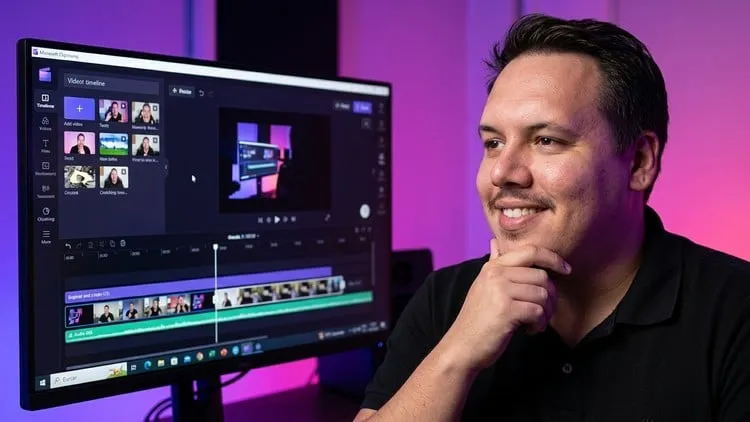
¿Quieres ir más allá?
Curso de Edición de Videos con Clipchamp | App Gratis
- Entender qué hace Clipchamp y para qué videos sirve
- Crear una cuenta gratis e instalar Clipchamp en la computadora
- Cortar, recortar, unir y dividir videos
Clases en portuguésLas clases están grabadas en portugués, con subtítulos automáticos en portugués. Aún no hay subtítulos en español, así que mira la vista previa gratis en Udemy antes de comprar.

Otávio Marques es profesor de marketing digital, diseño y creación de sitios web, trabaja en internet desde 2010 y tiene 1.800+ alumnos en Udemy. Conoce al profesor.
Sigue leyendo
Edición con Clipchamp
¿Clipchamp es gratis? Todo lo que puedes hacer sin pagar nada
¿Clipchamp es gratis? Mira qué incluye el plan gratuito, qué libera solo el Premium y si sirve para los videos de tu negocio.

Instagram que vende
Bio de Instagram para negocios: cómo escribir 4 líneas que venden
Cómo escribir la bio de Instagram para negocios en 4 líneas: qué haces, para quién, por qué confiar y cómo contactarte.

Instagram que vende
Qué publicar en Instagram de mi negocio: los 4 tipos de post que venden
¿No sabes qué publicar en Instagram de tu negocio? Usa los 4 tipos de post que venden: dudas, prueba, detrás de escena y oferta.